

RDNS
Der Reverse DNS Eintrag (auch PTR Record genannt) löst eine IP Adresse in einen Domainnamen auf. Dies funktioniert genau umgekehrt zum klassischen DNS Eintrag. Ein korrekt gesetzter RDNS Eintrag ist für den Betrieb eines eigenen Mailservers zwingend erforderlich. Viele E-Mail Provider (z. B. Web.de, GMX oder Gmail) blockieren eingehende Nachrichten ohne gültigen PTR Record sofort.
Important
Wichtige Voraussetzung:
Bevor der RDNS Eintrag im Kundencenter gesetzt wird, muss für den gewünschten Hostnamen (z. B. mail.deinedomain.de) bereits ein regulärer A Record (für IPv4) bzw. AAAA Record (für IPv6) beim DNS Anbieter der Domain angelegt worden sein, der auf die IP Adresse des vServers zeigt (Forward DNS).
RDNS im Kundencenter setzen
Der PTR Record kann für jede zugewiesene IPv4 und IPv6 Adresse separat in der Serververwaltung hinterlegt werden.
-
1
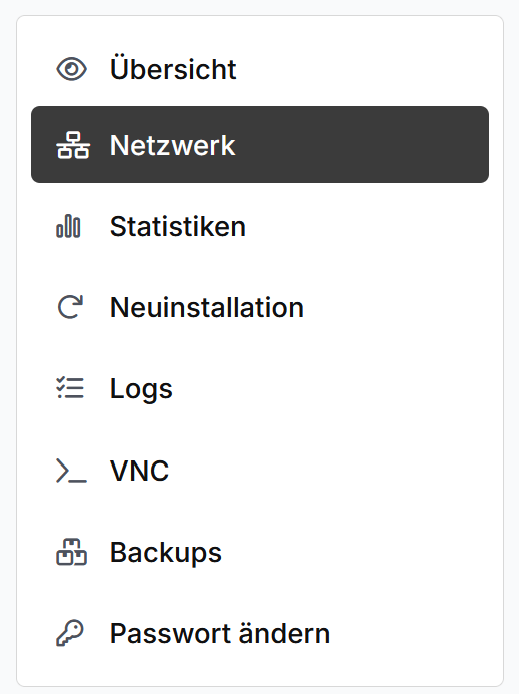
Logge dich im Kundencenter ein, wähle deinen vServer aus und klicke in der Sidebar auf den Reiter "Netzwerk".
-
2
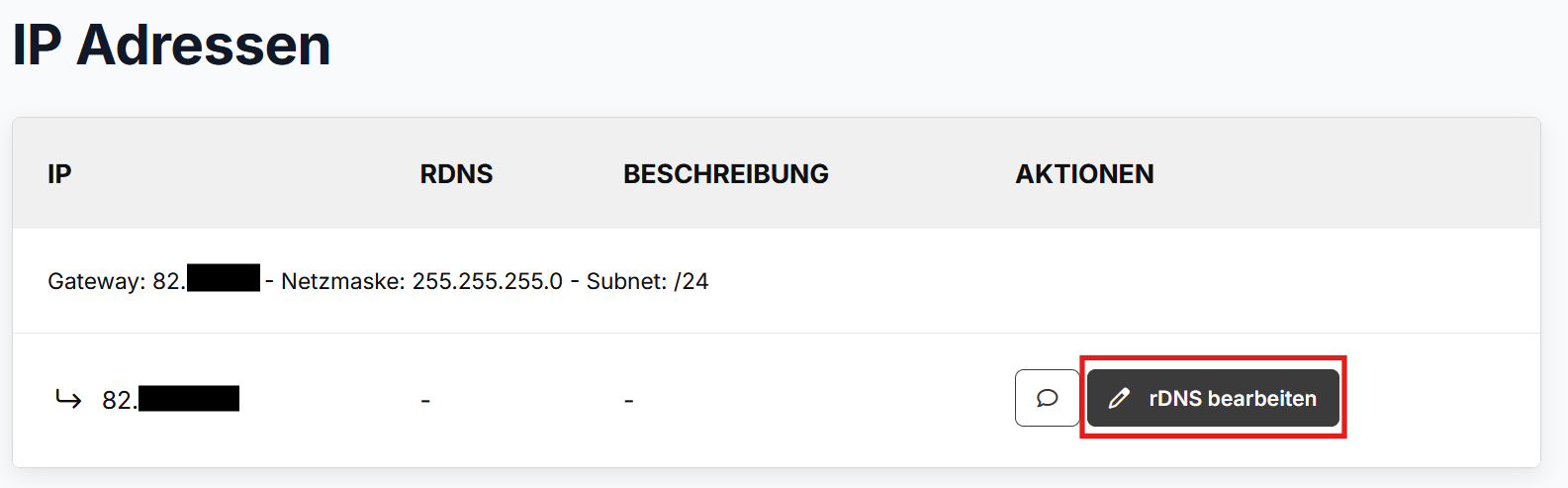
Scrolle auf der Seite nach unten zum Bereich "IP Adressen". Klicke in der Zeile der gewünschten IP-Adresse auf die Schaltfläche "rDNS bearbeiten".
-
3
Es öffnet sich ein Pop-up-Fenster. Trage in das Eingabefeld "Reverse DNS Eintrag" deinen vollständig qualifizierten Hostnamen (z. B.
mail.deinedomain.de) ein. Klicke anschließend auf die dunkle Schaltfläche "rDNS Eintrag speichern".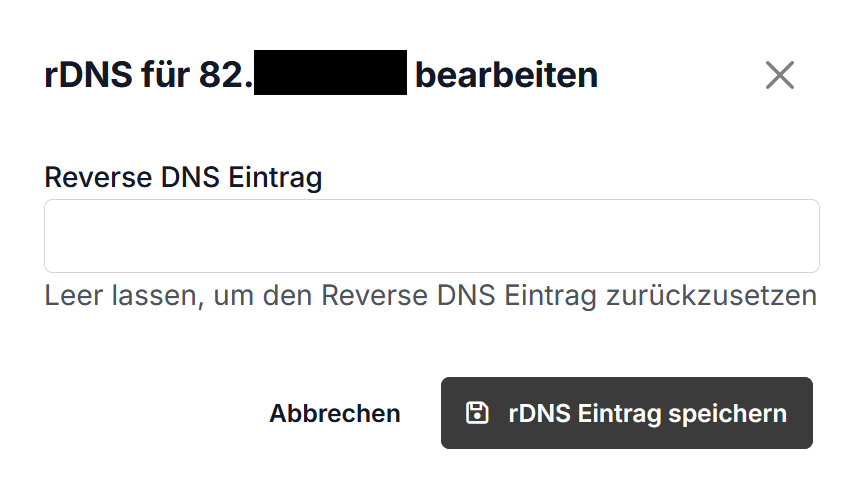
Dauer der Aktivierung
Nach dem Speichern im Kundencenter kann es einige Minuten bis hin zu wenigen Stunden dauern, bis der neue PTR Record weltweit aktiv und auf den externen Nameservern bekannt ist.