
DynDNS einrichten und verwalten
Eine DynDNS-Verbindung (Dynamisches DNS) ermöglicht es, ein lokales Netzwerk mit wechselnder IP-Adresse über einen festen Domainnamen erreichbar zu machen. Dies ist besonders nützlich, um aus der Ferne auf Geräte wie Netzwerkspeicher (NAS), Smart-Home-Zentralen oder Server im eigenen Zuhause zuzugreifen.
Was ist DynDNS?
Die meisten privaten Internetanschlüsse erhalten vom Internetanbieter in regelmäßigen Abständen eine neue IP-Adresse. Sobald sich diese Adresse ändert, ist das lokale Netzwerk von außen nicht mehr unter der alten IP-Adresse erreichbar.
DynDNS löst dieses Problem: Ein Client (wie beispielsweise dein Router) meldet die aktuelle IP-Adresse automatisch an das System von 1fire Hosting. Dieses aktualisiert den DNS-Eintrag der gewählten Subdomain ohne jede Verzögerung.
1. DynDNS-Verbindung erstellen
Die Einrichtung im Kundencenter erfordert nur wenige Angaben und ist in einer Minute erledigt.
-
1
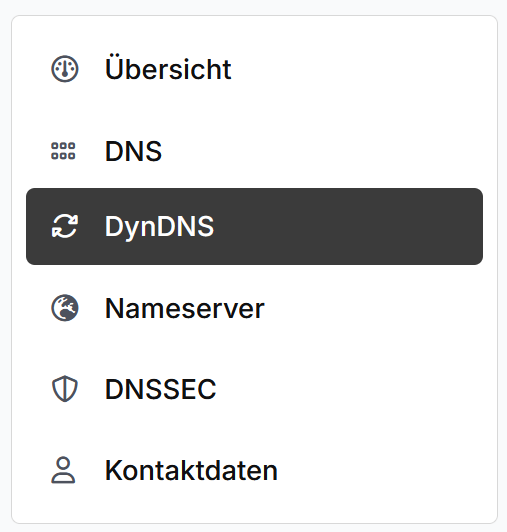
Logge dich in dein Kundencenter ein. Klicke entweder auf dem Dashboard oder oben in der Hauptnavigation auf "Domains" und wähle in der Übersicht die gewünschte Domain aus. Klicke anschließend in der linken Sidebar im Bereich DNS auf den Menüpunkt DynDNS.
-
2
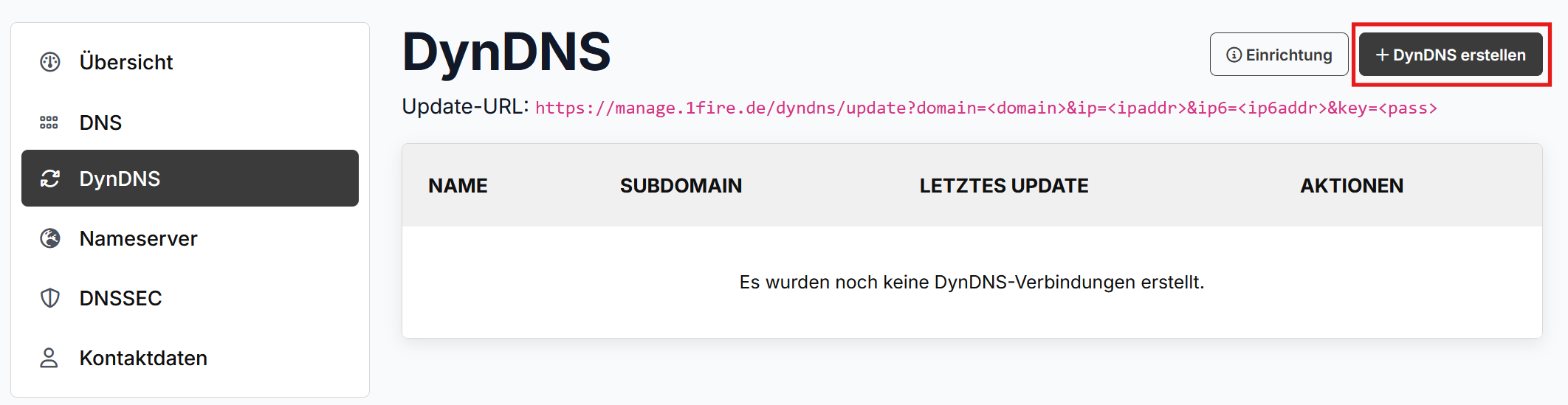
Klicke oben rechts auf den schwarzen Button "+ DynDNS erstellen". Es öffnet sich direkt ein neues Eingabefenster.
-
3
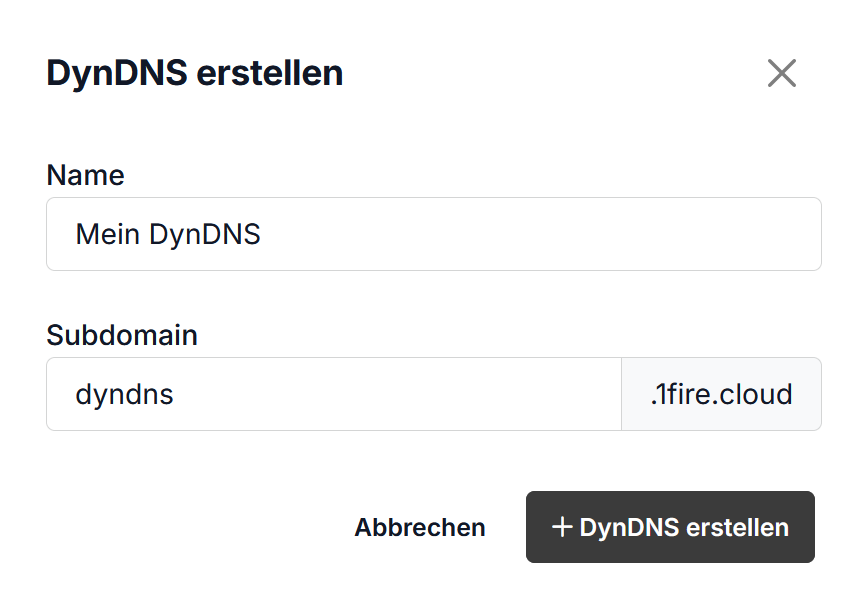
Fülle die Felder mit deinen gewünschten Daten aus:
- Name: Vergib eine frei wählbare Bezeichnung zur internen Wiedererkennung (z. B. Mein DynDNS).
- Subdomain: Trage den gewünschten Präfix für die Adresse ein (z. B. dyndns). Die vollständige Adresse lautet in diesem Beispiel anschließend
dyndns.1fire.cloud.
-
4
Klicke auf den Button "+ DynDNS erstellen", um den Vorgang abzuschließen. Die Update-URL sowie die Verwaltungselemente werden dir nun sofort in der Übersicht angezeigt.
2. Verwaltung und Funktionen im Dashboard
Nach der erfolgreichen Erstellung des Eintrags siehst du in der Tabelle unter der Spalte Aktionen drei wichtige Steuerungselemente für deine Verbindung:
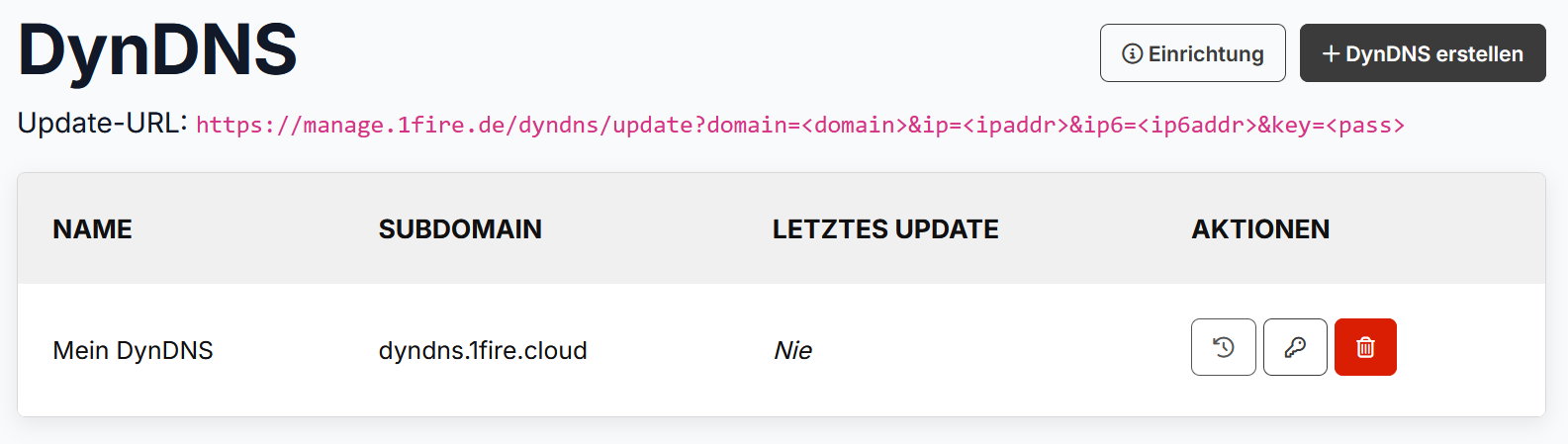
- Uhr-Icon (Historie): Über dieses Symbol lässt sich die Verbindungshistorie einsehen. Dort wird sauber protokolliert, zu welchen Zeitpunkten eine Synchronisierung stattgefunden hat und welche IP-Adressen dabei an uns übermittelt wurden.
- Schlüssel-Icon (Passwort kopieren): Ein Klick auf dieses Symbol kopiert das automatisch generierte DynDNS-Passwort direkt in deine Zwischenablage. Dieses Passwort benötigst du gleich für die Konfiguration deines Routers.
- Papierkorb-Icon (Löschen): Über diese rote Schaltfläche kannst du die DynDNS-Verbindung dauerhaft aus deinem System löschen, falls sie nicht mehr benötigt wird.
3. Einrichtung auf einer AVM FRITZ!Box
Die FRITZ!Box unterstützt benutzerdefinierte DynDNS-Anbieter vollständig. Um die automatische Aktualisierung einzurichten, sind folgende Schritte in der Benutzeroberfläche deiner FRITZ!Box (fritz.box) erforderlich:
-
1
Öffne die Benutzeroberfläche deiner FRITZ!Box. Navigiere im linken Hauptmenü zu Internet > Freigaben und wähle oben den Reiter DynDNS.
-
2
Aktiviere das Häkchen bei der Option "DynDNS benutzen".
-
3
Wähle bei der Option Anbieter den Eintrag "Benutzerdefiniert" aus der Liste aus.
-
4
Fülle die angezeigten Felder mit den Daten aus deinem 1fire Hosting Kundencenter wie folgt aus:
Feld in der FRITZ!Box Einzutragender Wert / Format Update-URL https://manage.1fire.de/dyndns/update?domain=<domain>&ip=<ipaddr>&ip6=<ip6addr>&key=<pass>Domainname Die vollständige erstellte Subdomain (z. B. dyndns.1fire.cloud).Benutzername Die vollständige erstellte Subdomain (z. B. dyndns.1fire.cloud). Dieses Feld darf nicht leer bleiben.Kennwort Das über das Schlüssel-Icon kopierte DynDNS-Passwort. -
5
Klicke unten auf Übernehmen, um die Einstellungen zu sichern.
Die FRITZ!Box überprüft die Konfiguration anschließend selbstständig. Sobald der Status in der FRITZ!Box auf „Erfolgreich angemeldet“ wechselt, wird deine aktuelle IP-Adresse bei jeder Zwangstrennung oder Änderung automatisch an 1fire Hosting übermittelt.