

ISO-Images
Während dir unsere Betriebssystem-Templates eine blitzschnelle Minimal-Installation abnehmen, bieten dir ISO-Images die maximale Freiheit. Mit ihnen kannst du eigene Linux-Distributionen komplett manuell installieren, Spezial-Betriebssysteme aufspielen oder Rettungswerkzeuge starten.
Ein ISO-Image simuliert dabei ein virtuelles CD-Laufwerk, von dem dein vServer booten kann.
Unterschied zu OS-Templates
Die beiden Installationswege unterscheiden sich grundlegend im Grad der Automatisierung:
OS-Templates (Standard)
Diese Images laufen vollautomatisch ab. Sie sind nach wenigen Sekunden einsatzbereit und kommen mit einem fertig konfigurierten SSH-Zugang sowie einem automatisch generierten Root-Passwort.
ISO-Images (Manuell)
Hierbei handelt es sich um eine klassische manuelle Installation. Du durchläufst den originalen Installationsassistenten des jeweiligen Betriebssystems wie an einem echten PC. Passwörter, Partitionierung und die Netzwerk-Konfiguration werden vollständig von dir selbst festgelegt.
Warning
Wichtig: Zugriff nur über die VNC-Konsole! Da sich das Betriebssystem erst im Installationsprozess befindet, ist noch kein SSH-Zugriff aktiv. Für die gesamte Einrichtung muss zwingend die VNC-Konsole im Kundencenter genutzt werden.
Netzwerkkonfiguration ohne DHCP
Unsere vServer verteilen bei einer manuellen ISO-Installation keine automatischen Netzwerkdaten via DHCP. Während des Installationsassistenten deines Betriebssystems wirst du daher nach der IP-Adresse, der Netzmaske und dem Gateway gefragt.
Diese Daten müssen zwingend manuell eingetragen werden, da der Server sonst während und nach der Installation keine Verbindung zum Internet aufbauen kann.
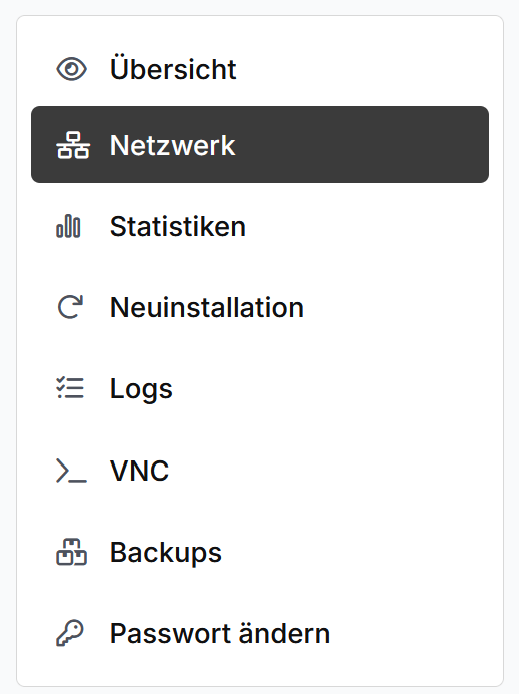
Die genauen Daten für die IPv4-Adresse deines Servers findest du in der Serververwaltung in der Sidebar unter "Netzwerk". Die Daten für das IPv6-Gateway sowie vertiefende Details findest du in unserer separaten Anleitung Netzwerkeinstellungen.
Ablauf der manuellen ISO-Installation
Der Bereich für die ISO-Verwaltung ist auf derselben Seite wie die normale Neuinstallation integriert.
-
1
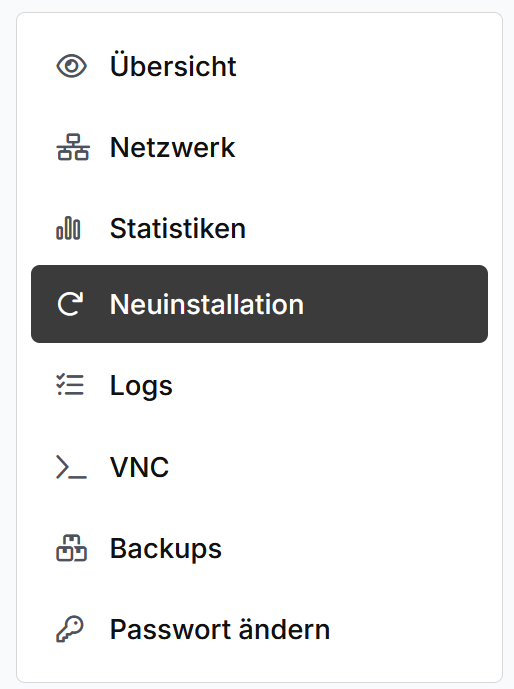
Melde dich im Kundencenter an, wähle aus der Produktübersicht deinen vServer aus und klicke in der linken Sidebar auf "Neuinstallation".
-
2
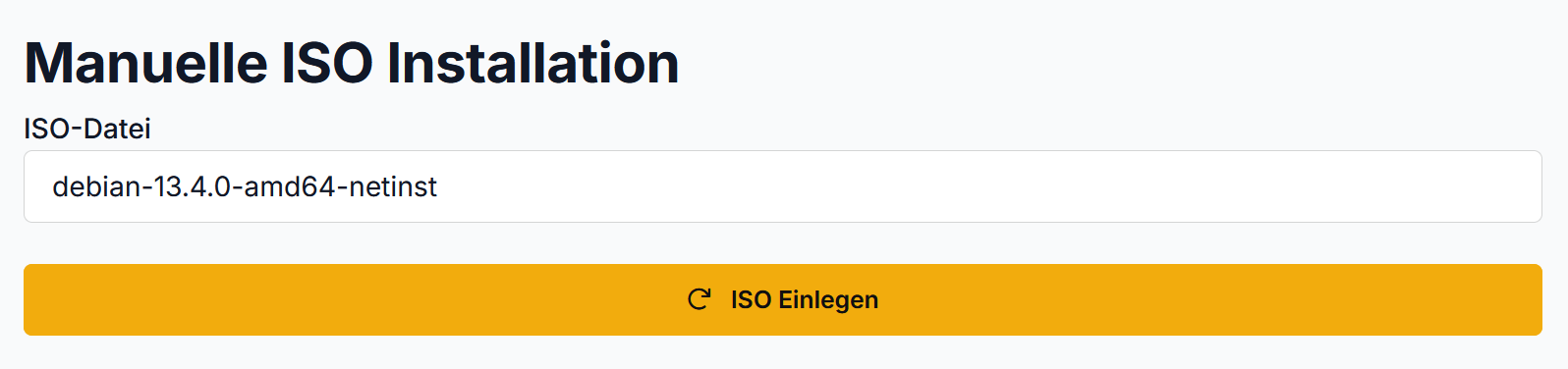
Scrolle auf der Seite ganz nach unten zum Bereich "Manuelle ISO Installation". Wähle im Dropdown-Menü die gewünschte ISO-Datei aus und klicke direkt darunter auf die gelbe Schaltfläche "ISO Einlegen". Das System lädt das Image in das virtuelle Laufwerk und startet den vServer automatisch neu, damit er direkt vom Medium bootet.
-
3
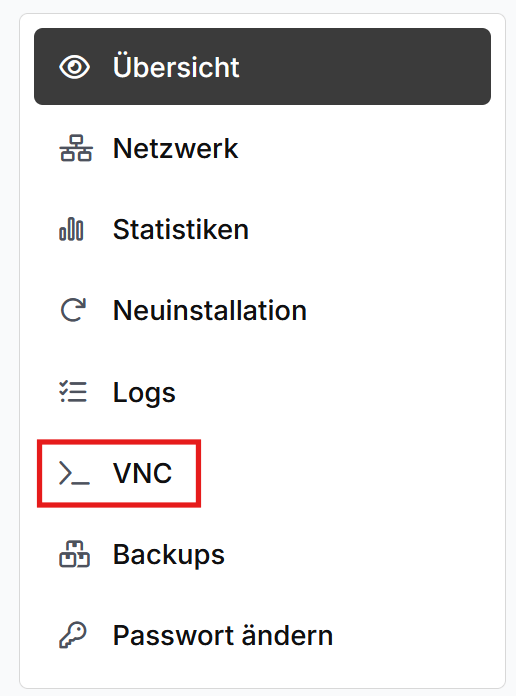
Klicke in der linken Sidebar auf "VNC". Es öffnet sich ein separates Pop-up-Fenster mit dem Live-Bild deines vServers.
-
4
Im geöffneten VNC-Fenster wird nun der Startbildschirm des gewählten Betriebssystems angezeigt. Folge der normalen Installationsroutine des Systems und schließe die Einrichtung inklusive der manuellen IP-Eingabe ab.
ISO-Image nach der Installation auswerfen
Sobald die Installation abgeschlossen ist und das System dich zu einem Neustart auffordert, muss das virtuelle Laufwerk unbedingt wieder geleert werden. Bleibt das ISO-Image eingelegt, lädt der vServer bei jedem zukünftigen Neustart immer wieder den Installationsassistenten anstatt das installierte System von der Festplatte.
-
1
Kehre im Kundencenter zum Reiter "Neuinstallation" zurück und scrolle nach unten zum ISO-Bereich.
-
2
Klicke auf die entsprechende Schaltfläche zum Auswerfen des Images, um das virtuelle Laufwerk wieder freizugeben.
-
3
Führe falls nötig einen letzten Neustart über die Serververwaltung durch. Dein vServer bootet nun dauerhaft von der frisch eingerichteten Festplatte.
Note
Dein Wunsch-Betriebssystem fehlt in der Liste? Wir erweitern unsere ISO-Auswahl regelmäßig. Sollte eine von dir benötigte Linux-Distribution oder ein spezielles Admin-Werkzeug fehlen, schreibe uns einfach eine kurze Nachricht über das Ticketsystem. Unser Support stellt dir das gewünschte ISO-Image gerne kurzfristig zur Verfügung.