

WireGuard mit wg-easy installieren
Wenn du einen sicheren, schnellen und unkomplizierten VPN auf deinem vServer betreiben möchtest, ist WireGuard die moderne Wahl. Das Tool wg-easy erweitert den schlanken VPN-Server um eine komfortable Weboberfläche.
Über dieses Webinterface verwaltest du Konfigurationen für Smartphones, Notebooks oder andere Endgeräte im Handumdrehen, erstellst neue Profile mit nur einem Klick und bindest deine Geräte sicher per QR-Code-Scan ein.
Important
Voraussetzung: Bevor du mit dieser Anleitung startest, muss Docker bereits auf deinem vServer einsatzbereit sein. Eine genaue Anleitung dazu findest du auf der Hilfeseite Docker installieren.
1. wg-easy auf dem vServer installieren
Die Bereitstellung des Docker-Containers erfolgt über die SSH-Konsole. Um eine saubere Struktur auf deinem vServer beizubehalten, legen wir die Konfigurationsdaten im systemweiten /opt/-Verzeichnis ab.
-
1
Erstelle einen eigenen Ordner für wg-easy und wechsle direkt in diesen hinein:
BASHmkdir -p /opt/wg-easy && cd /opt/wg-easy -
2
Lade die offizielle, vorkonfigurierte Vorlage der Docker Compose Datei direkt aus dem Repository von wg-easy herunter. Eine manuelle Anpassung der Datei ist standardmäßig nicht erforderlich:
BASHcurl -o docker-compose.yml https://raw.githubusercontent.com/wg-easy/wg-easy/master/docker-compose.yml) -
3
Nachdem die Konfigurationsdatei erfolgreich heruntergeladen wurde, kannst du den Docker-Container direkt starten:
BASHdocker compose up -dBeim ersten Aufruf lädt Docker alle benötigten Komponenten herunter und startet den VPN-Dienst im Hintergrund.
2. Ersteinrichtung über die Weboberfläche (Port 51821)
Sobald der Docker-Container erfolgreich läuft, kannst du dein neues VPN-Dashboard über den Webbrowser aufrufen und administrieren.
SSL-Verschlüsselung beachten: Da wg-easy aus Sicherheitsgründen zwingend eine verschlüsselte HTTPS-Verbindung für die Einrichtung voraussetzt, lässt sich die Oberfläche standardmäßig nicht unverschlüsselt über HTTP aufrufen. Es wird daher empfohlen, den Nginx Proxy Manager vorzuschalten, um eine Domain zu verknüpfen und ein kostenloses SSL-Zertifikat zu erstellen. Die entsprechende Anleitung dazu findest du unter Nginx Proxy Manager einrichten.
VPN-Profile erstellen: Über die grafische Oberfläche kannst du anschließend über die Schaltfläche "+ Neu" neue WireGuard-Profile für deine gewünschten Endgeräte anlegen. Eine Zuweisung von IP-Adressen oder Schlüsseln erfolgt dabei vollkommen automatisch.
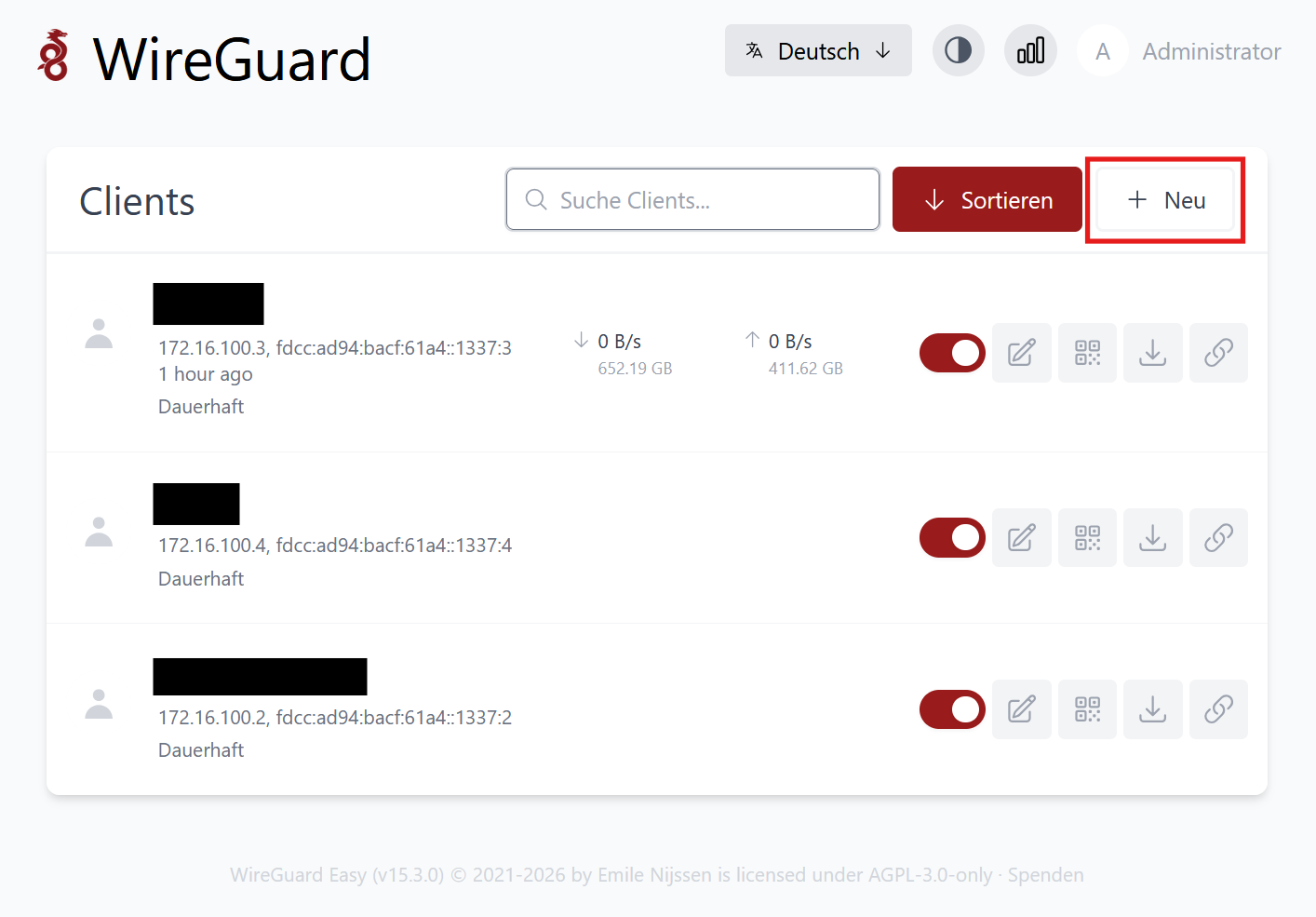
Geräte verbinden: Nach der Erstellung eines Profils kannst du entweder die Konfigurationsdatei direkt herunterladen oder den angezeigten QR-Code bequem mit der WireGuard-App auf deinem Smartphone einscannen, um die VPN-Verbindung sofort herzustellen.
Important
Firewall-Freigabe (falls eine Firewall genutzt wird): Falls auf deinem vServer eine Firewall (wie z. B. UFW) aktiv ist oder genutzt wird, muss der Port 51820 (UDP) freigegeben werden. Über diesen Port läuft der gesamte verschlüsselte Datenverkehr deines VPNs. Wenn du standardmäßig keine Firewall verwendest, ist hier kein weiterer Schritt notwendig.
Warning
Wichtiger Hinweis zum DDoS-Schutz: Auf allen vServern von 1fire Hosting ist standardmäßig ein DDoS-Schutz aktiv. Da verschlüsselter VPN-Tunnelverkehr vom Filtersystem fälschlicherweise als Angriffsdatenverkehr interpretiert werden kann, greift der Schutz unter Umständen ein. Dies kann zu extremen Drosselungen oder einem vollständigen Abbruch deiner VPN-Verbindung führen.
Damit dein VPN reibungslos funktioniert, schreibe bitte einfach unseren Support über ein Ticket an. Wir passen das System für dich an, indem wir entweder ein spezielles VPN-Profil aktivieren oder den DDoS-Filter ganz ausschalten. Weitere Details dazu findest du im Artikel DDoS-Schutz.
3. Weiterführende Links & Support
Solltest du spezifische Fragen zur tieferen Konfiguration von WireGuard haben, erweiterte Netzwerk-Einstellungen suchen oder Hilfe der Community benötigen, findest du direkt bei den Entwicklern Hilfe:
- GitHub Repository & Dokumentation: wg-easy auf GitHub