

Erste Schritte
Diese Anleitung zeigt kurz und übersichtlich, wie nach der Bereitstellung oder einer Neuinstallation des vServers die Zugangsdaten im Kundencenter ausgelesen werden und die erste Verbindung per SSH hergestellt wird..
Zugangsdaten im Kundencenter finden
Alle benötigten Verbindungsdaten für deinen vServer sind zentral in der Serververwaltung hinterlegt.
-
1
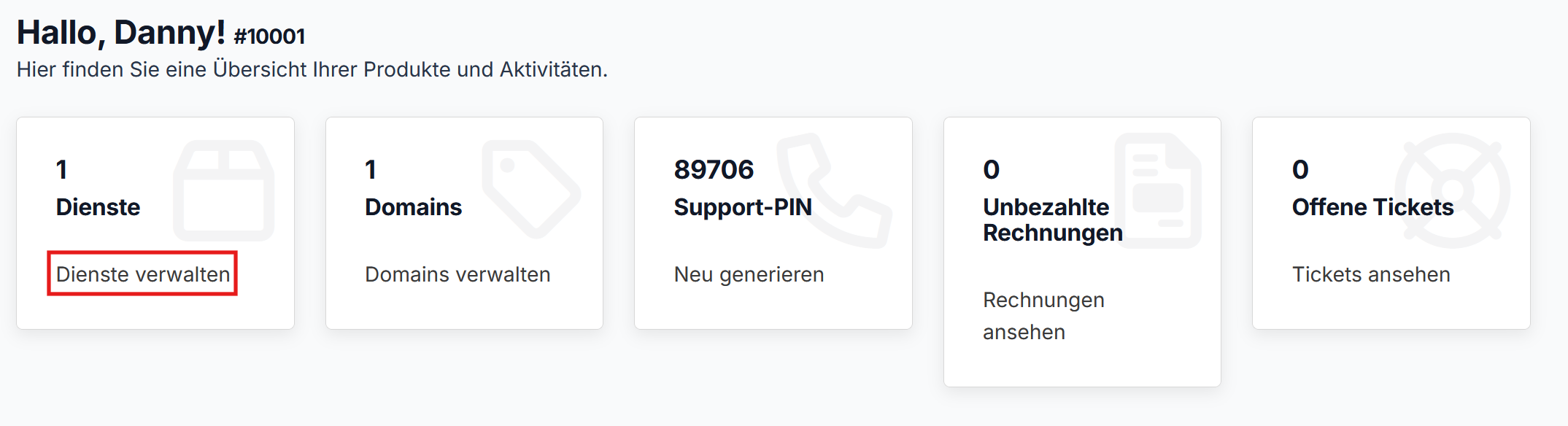
Logge dich im Kundencenter ein und rufe über das Dashboard oder die obere Navigation die Übersicht deiner Dienste auf.
-
2
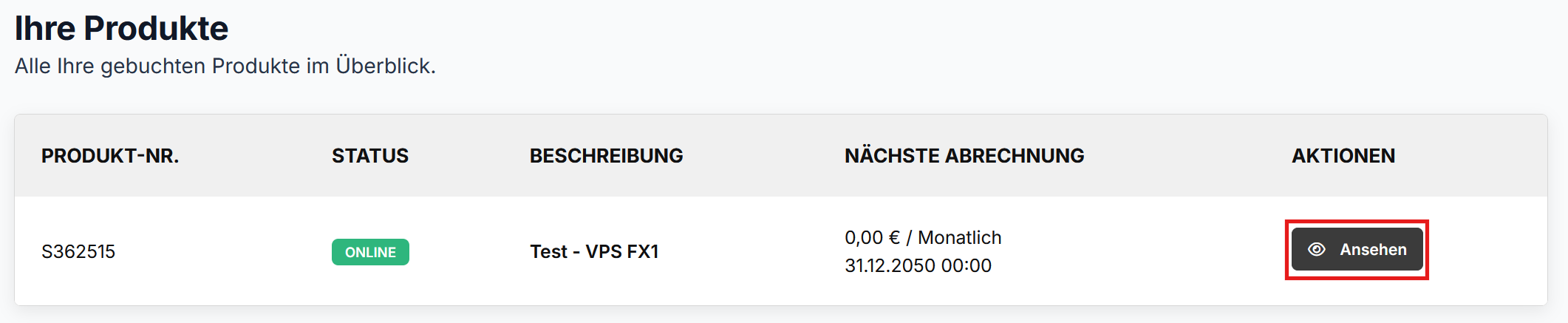
Wähle den gewünschten vServer aus der Produktliste aus, um in die zentrale Serververwaltung zu gelangen.
IP-Adresse und Passwort ablesen
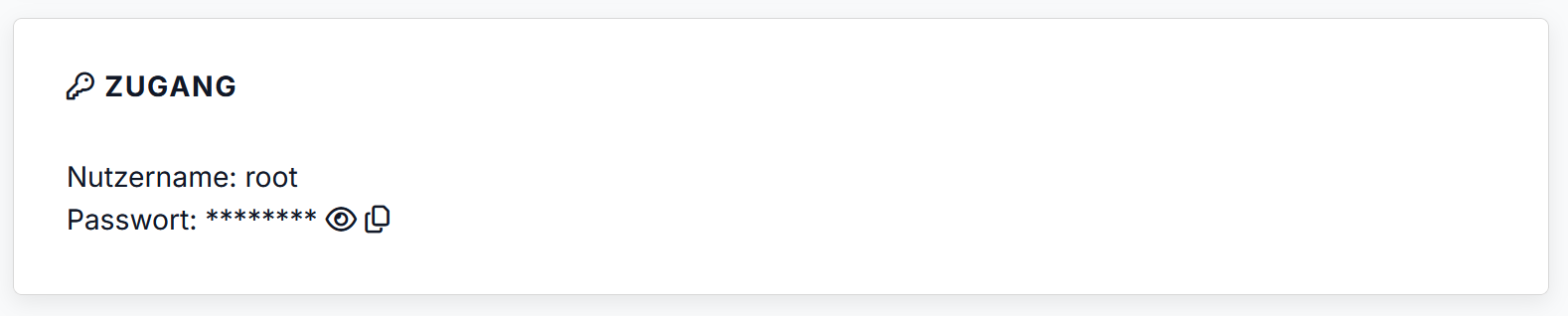
Wenn du in der Serververwaltung nach unten scrollst, findest du die entscheidenden Verbindungsdaten in folgenden Bereichen:
| Spalte | Fundort im System | Funktion |
|---|---|---|
| IP-Adresse | Technische Spezifikations-Tabelle (Zeile "IP-Adressen") | Das Ziel für deine SSH-Verbindung |
| Root-Passwort | Kasten "Zugang" (oben) & Spezifikations-Tabelle (unten) | Dein administratives Kennwort |
Tip
Komfort-Funktionen in der Serververwaltung:
- Klicke auf das Auge-Symbol, um das Passwort im Klartext anzuzeigen.
- Klicke auf das Dokumente-Symbol, um das Passwort direkt in die Zwischenablage zu kopieren.
Erste Verbindung via SSH aufbauen
Die Verwaltung des vServers erfolgt über eine verschlüsselte Netzwerkverbindung namens SSH (Secure Shell). Standardmäßig lauscht der Server dafür auf Port 22 mit dem Benutzernamen root.
Verbindung über ein SSH-Programm (Windows)
Für eine komfortable Verwaltung unter Windows empfehlen sich kostenlose Programme wie PuTTY, Termius oder MobaXterm. Folgende Daten werden in die Verbindungsmaske eingetragen:
| Feld im Programm | Einzutragender Wert |
|---|---|
| Host Name (oder IP address) | Die IPv4-Adresse des vServers |
| Port | 22 |
| Connection Type | SSH |
Der Login-Ablauf:
-
1
Klicke im Programm auf Connect oder Open.
-
2
Bei der allerersten Verbindung öffnet sich ein Pop-up. Klicke hier auf Ja oder Accept, um den Serverschlüssel dauerhaft auf deinem PC zu speichern.
-
3
Tippe bei der Abfrage
login as:den Benutzernamenrootein und drückeEnter. -
4
Kopiere das Root-Passwort aus dem Kundencenter. Mache einen Rechtsklick in das Konsolenfenster, um es einzufügen, und drücke
Enter.
Verbindung über das Terminal (macOS, Linux und Windows PowerShell)
Wenn kein zusätzliches Programm installiert werden soll, kann direkt die integrierte Kommandozeile des Computers genutzt werden.
-
1
Öffne das Terminal auf deinem Mac oder Linux-PC beziehungsweise die PowerShell unter Windows.
-
2
Gib den folgenden Befehl ein und ersetze den Platzhalter durch die tatsächliche IP-Adresse deines Servers:
BASHssh root@DEINE_SERVER_IP -
3
Bestätige die Sicherheitsabfrage bei der ersten Verbindung durch die Eingabe von
yesund drückeEnter. -
4
Füge das kopierte Passwort ein und bestätige es mit
Enter.
Warning
Wichtiger Hinweis: Unsichtbare Passworteingabe bei SSH! Wenn das Passwort in PuTTY, Termius oder ein Terminal eingetippt oder per Rechtsklick eingefügt wird, werden aus Sicherheitsgründen keine Sternchen, Punkte oder Zeichen angezeigt.
Das Feld bleibt komplett leer und bewegt sich nicht. Das ist ein völlig normales Sicherheitsfeature von Linux. Das Passwort einfach im Kundencenter kopieren, einen einzigen Rechtsklick in die Konsole machen und direkt Enter drücken.
Initiales Passwort ändern
Aus Sicherheitsgründen sollte das automatisch generierte Passwort direkt nach dem ersten erfolgreichen Login durch ein eigenes, sicheres Kennwort ersetzt werden.
-
1
Gib auf der Konsole folgenden Befehl ein und drücke
Enter:BASHpasswd -
2
Gib dein neues starkes Passwort ein und bestätige mit
Enter. Die Eingabe erfolgt auch hier wieder komplett unsichtbar. Verwende eine Kombination aus Groß- und Kleinbuchstaben, Zahlen und Sonderzeichen. -
3
Gib das neue Passwort zur Sicherheit ein zweites Mal ein und drücke erneut
Enter.
Sobald die Bestätigung passwd: password updated successfully erscheint, gilt bei jedem zukünftigen Login dein selbst gewähltes Passwort.
Important
Wichtiger Hinweis zur Server-Sicherheit: Das Ändern des initialen Passworts bietet lediglich einen ersten Basisschutz. Da der Server weiterhin über den Standard-Port erreichbar ist, bleibt er anfällig für automatisierte Angriffe.
Wie du regelmäßige System-Updates einspielst, um deine installierten Pakete aktuell und sicher zu halten, erfährst du in unserer Anleitung Updates.