

Authcode generieren für einen Providerwechsel
Wenn du eine Domain zu einem anderen Anbieter umziehen möchtest, benötigst du hierfür einen sogenannten Authcode (oft auch als Transfercode oder EPP-Key bezeichnet). Dieser Code funktioniert wie ein temporäres Passwort und stellt sicher, dass nur der rechtmäßige Inhaber den Providerwechsel autorisieren kann. Du kannst diesen Code jederzeit direkt im Kundencenter erzeugen.
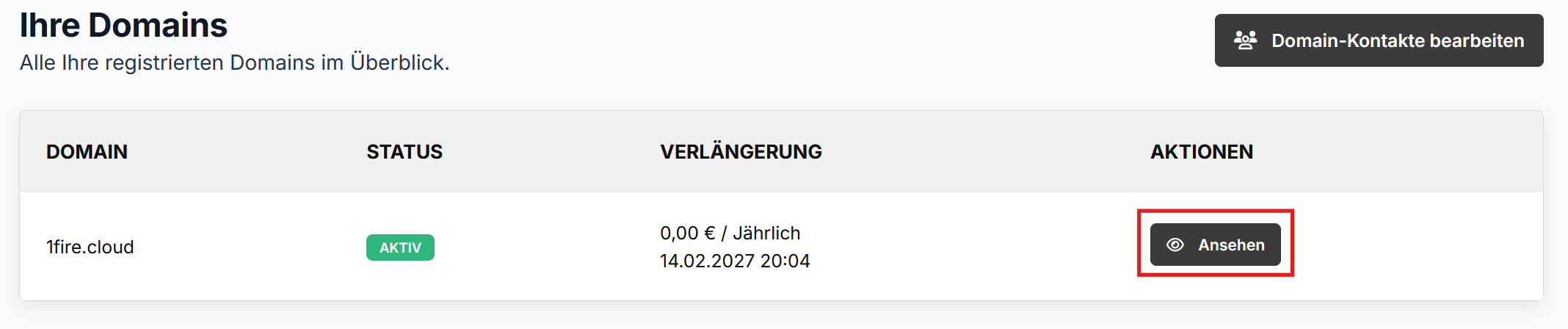
1. Domain-Übersicht aufrufen
Logge dich im Kundencenter ein. Du kannst entweder direkt im Dashboard auf "Domains" klicken oder den Punkt "Domains" oben in der Hauptnavigation auswählen, um zur Domainübersicht zu gelangen. Wähle dort aus der Liste einfach die betroffene Domain aus.
In der Detailansicht bleibst du standardmäßig in der linken Sidebar auf dem Punkt "Übersicht". Auf der rechten Seite werden dir nun die allgemeinen Domain-Informationen sowie die Transfer-Optionen angezeigt.
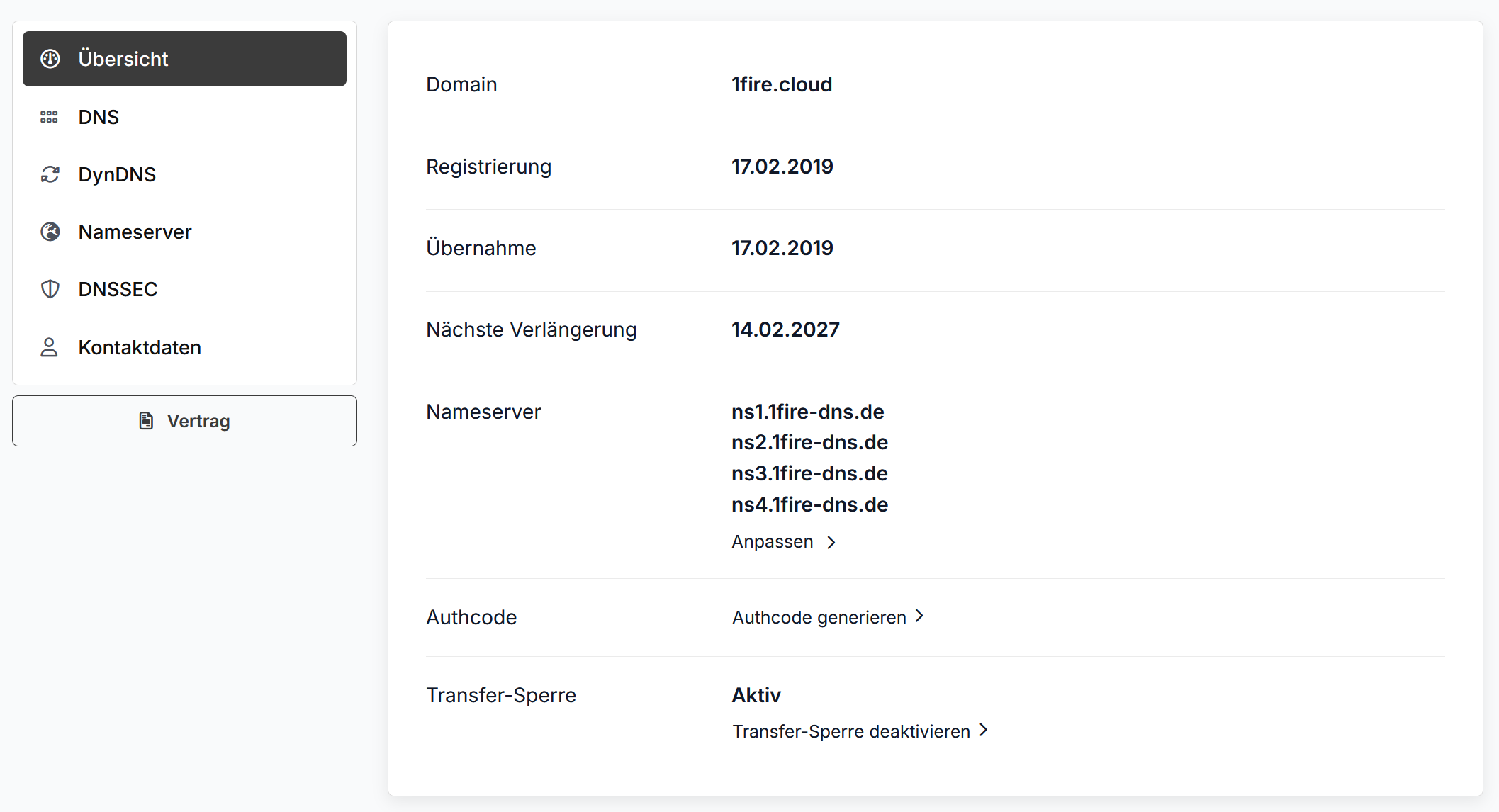
2. Transfer-Sperre deaktivieren
Aus Sicherheitsgründen ist für fast alle Domains standardmäßig eine Schutzfunktion aktiv, die einen unbefugten Transfer blockiert. Diese Option wird im Kundencenter als "Transfer-Sperre" aufgeführt und muss vor der Code-Generierung zwingend abgeschaltet werden.
-
1
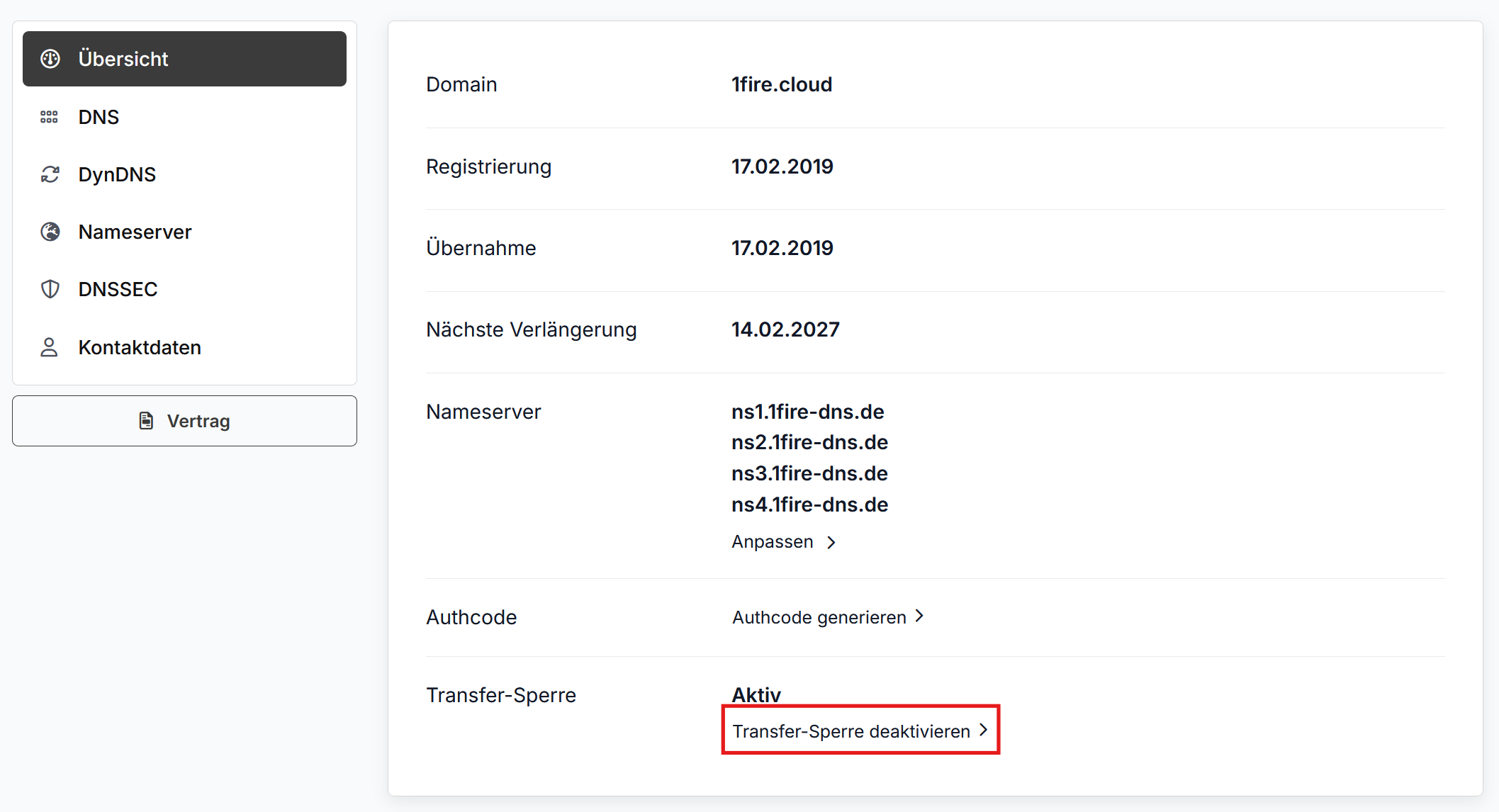
Suche in der Übersicht den Bereich für die Transfer-Optionen und den Punkt "Transfer-Sperre".
-
2
Klicke auf die Schaltfläche "Transfer-Sperre deaktivieren". Das System bereitet die Domain nun im Hintergrund für den Transfer-out vor.
Warning
Sicherheitshinweise & Fehlerquellen beim Transfer-Lock:
- Diebstahlschutz beachten: Durch das Deaktivieren erlischt vorübergehend der Schutz gegen unautorisierte Domain-Übernahmen. Schalte die Sperre daher nur aus, wenn der Umzug unmittelbar bevorsteht. Details findest du unter Transfer-Lock.
- Fehlermeldung bei Code-Generierung: Die Schaltfläche "Authcode generieren" ist optisch nicht ausgegraut. Wenn du versuchst, den Code bei noch aktiver Sperre abzurufen, bricht das System mit einer Fehlermeldung ab. Die Sperre muss immer zuerst deaktiviert werden.
- Übergeordnete Sperrfristen: Sollte beim Deaktivieren der Sperre ein Fehler auftreten, greifen meist übergeordnete Richtlinien der Registrierungsstellen (z. B. die 60-Tage-Sperre nach Neu-Registrierung). Details dazu findest du unter Transfersperre.
3. Authcode erzeugen
Sobald die Transfer-Sperre erfolgreich aufgehoben wurde und der Status in der Übersicht auf "Inaktiv" steht, kannst du den Vorgang abschließen.
-
1
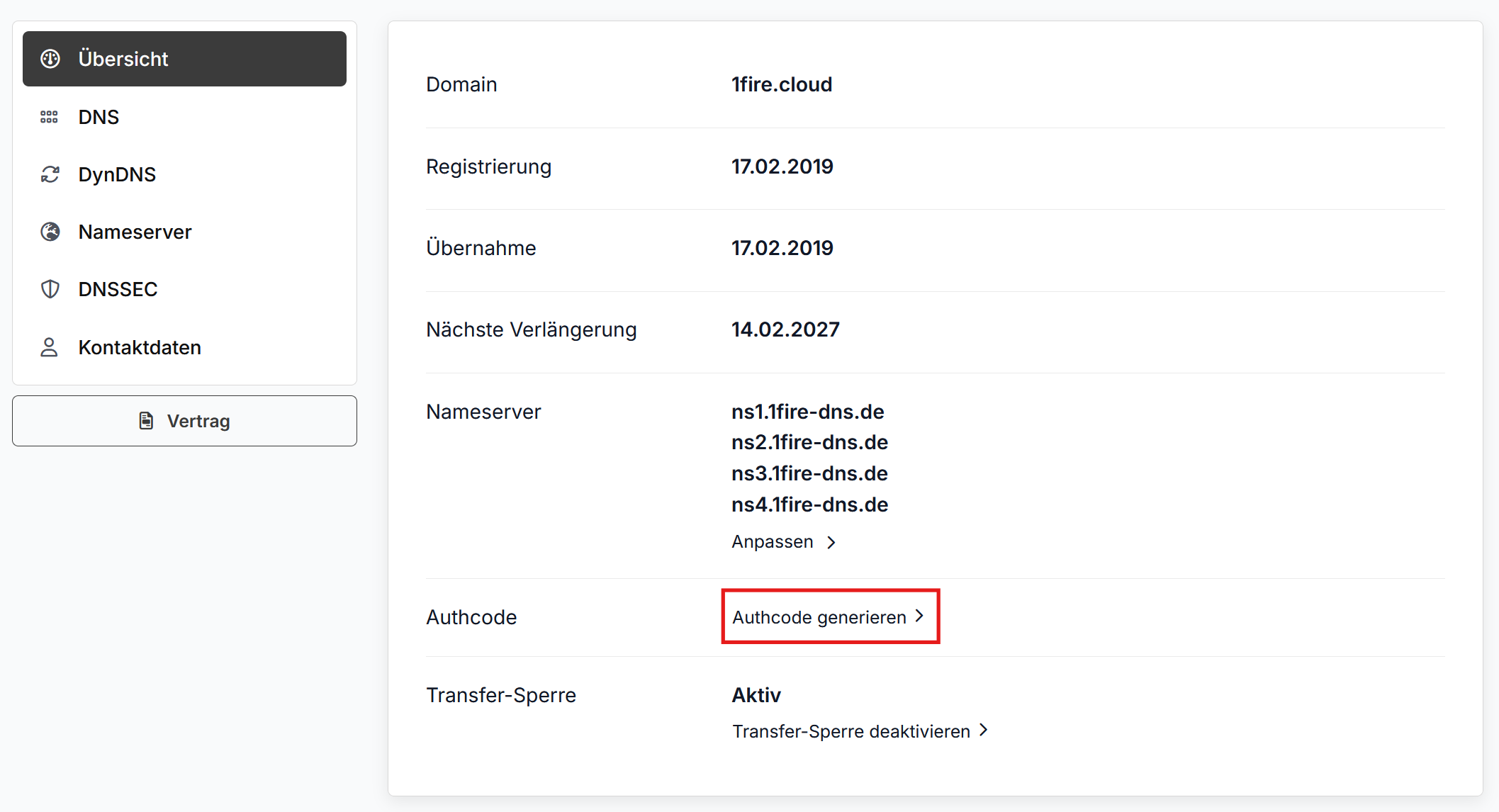
Klicke in der Zeile direkt über der Transfer-Sperre auf die Schaltfläche "Authcode generieren".
-
2
Kopiere dir den angezeigten Code einfach in deine Zwischenablage.
-
3
Übermittle den kopierten Code an deinen neuen Anbieter. Dieser kann nun mit dem Authcode den eigentlichen Umzugsprozess bei der übergeordneten Registrierungsstelle für dich starten.
Note
Reseller-Hinweis: Du nutzt den Domainrobot für Reseller? Diese Anleitung beschreibt das Abrufen des Authcodes im normalen Kundencenter. Die passende Hilfeseite für Wiederverkäufer befindet sich im Bereich Domains registrieren & verwalten.