

Neuinstallation
Wenn das Betriebssystem des vServers beschädigt ist, du komplett von vorne beginnen möchtest oder eine andere Linux-Distribution nutzen willst, kannst du das System jederzeit über das Kundencenter neu installieren. Hierbei wird ein frisches, minimales OS-Template auf die virtuelle Festplatte aufgespielt.
Warning
Achtung: Alle vorhandenen Daten werden gelöscht! Bei einer Neuinstallation (Reinstall) wird die virtuelle Festplatte des vServers unwiderruflich formatiert. Alle darauf befindlichen Daten, installierten Programme, Webseiten und Konfigurationen gehen dauerhaft verloren. Sichere wichtige Daten vorab unbedingt extern ab.
Ablauf der Neuinstallation im Kundencenter
Folge diesen Schritten, um ein vorkonfiguriertes Betriebssystem-Template auf deinem vServer zu installieren:
-
1
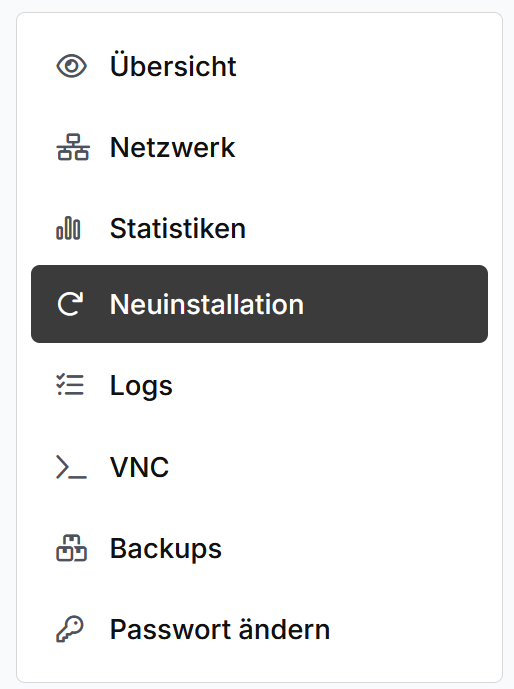
Melde dich im Kundencenter an, wähle aus der Produktübersicht deinen vServer aus und klicke in der linken Sidebar auf "Neuinstallation".
-
2
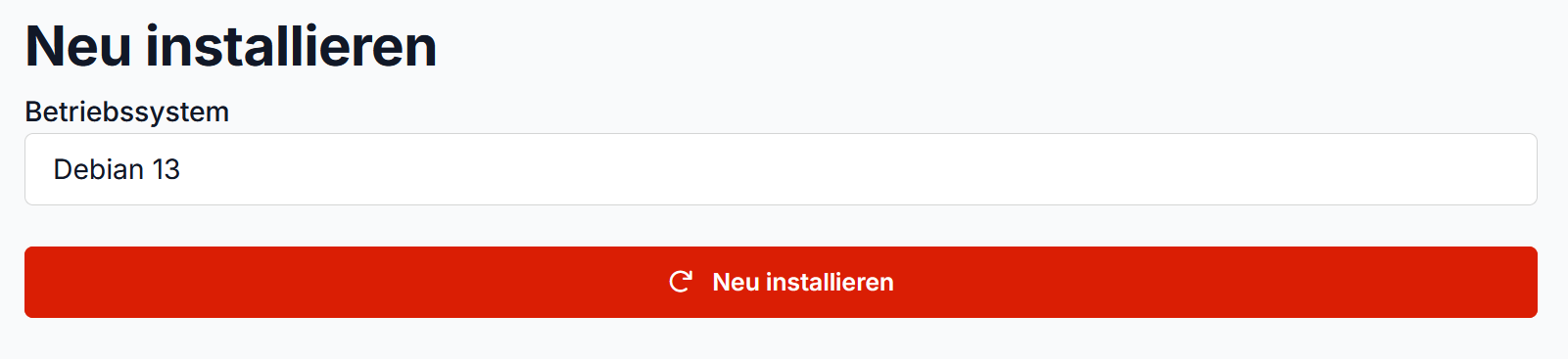
Klicke in der Auswahlmaske auf das Dropdown-Menü unter "Betriebssystem" und wähle deine gewünschte Linux-Distribution (z. B. Ubuntu, Debian oder AlmaLinux) aus.
-
3
Bestätige den Vorgang mit einem Klick auf die rote Schaltfläche "Neu installieren". Das System setzt den Server nun vollautomatisch mit dem gewählten Template neu auf.
Was passiert nach dem Klick auf "Neu installieren"?
Installationsdauer
Das System leitet den Prozess sofort im Hintergrund ein. Die Bereitstellung des neuen Betriebssystems dauert in der Regel nur wenige Sekunden bis maximal zwei Minuten. Der Server wird dabei automatisch neu gestartet.
Neues Root-Passwort
Während des Prozesses wird aus Sicherheitsgründen ein neues, zufälliges Root-Passwort generiert. Ein Standardpasswort existiert nicht.
Passwort abrufen
Sobald die Installation abgeschlossen ist, kannst du das neue Passwort in den Serverdetails einsehen. Eine genaue Erklärung, wo das Passwort hinterlegt ist, findest du im Artikel Erste Schritte.
Tip
Nächster Schritt: Passwort ändern
Ändere das automatisch generierte Passwort direkt nach dem ersten erfolgreichen SSH-Login ab. Verwende dazu einfach den Linux-Befehl passwd auf der Konsole, um ein eigenes Kennwort zu vergeben. Eine Übersicht der genauen Unterschiede und Empfehlungen zu den einzelnen Systemen findest du im Artikel Betriebssysteme.